にしてみました。 このように、セクション区切りを追加することにより、用紙設定を1部分のみ変更することが可能になります。 まとめ セク
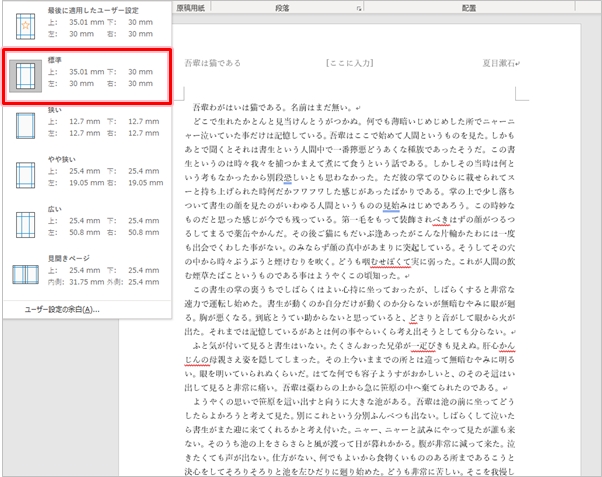
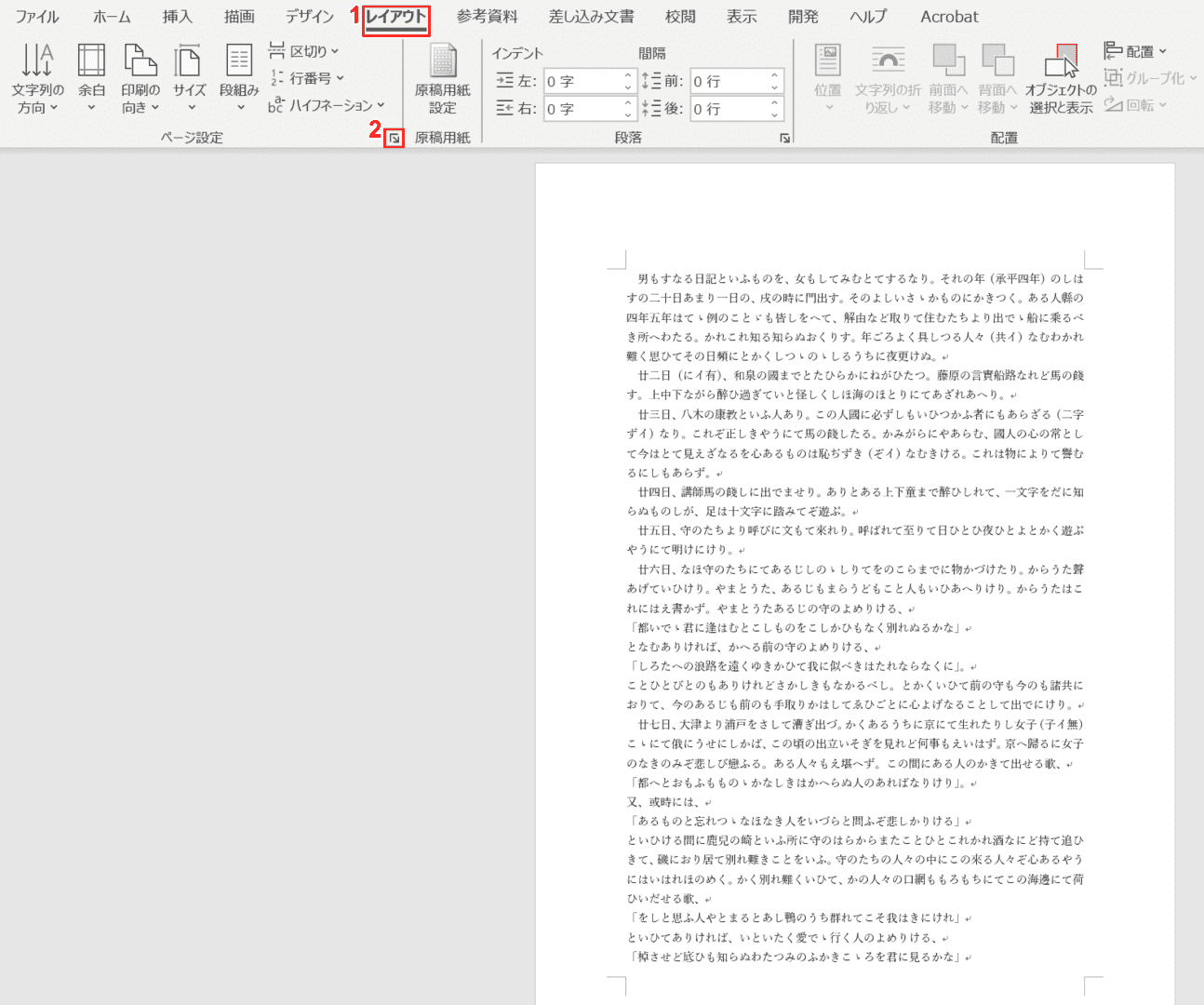
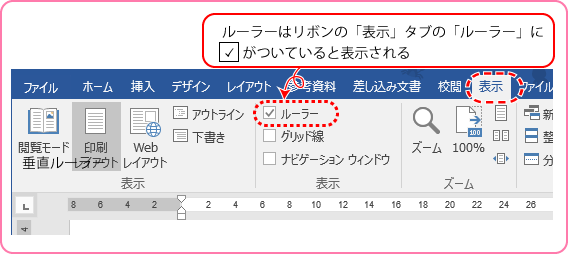
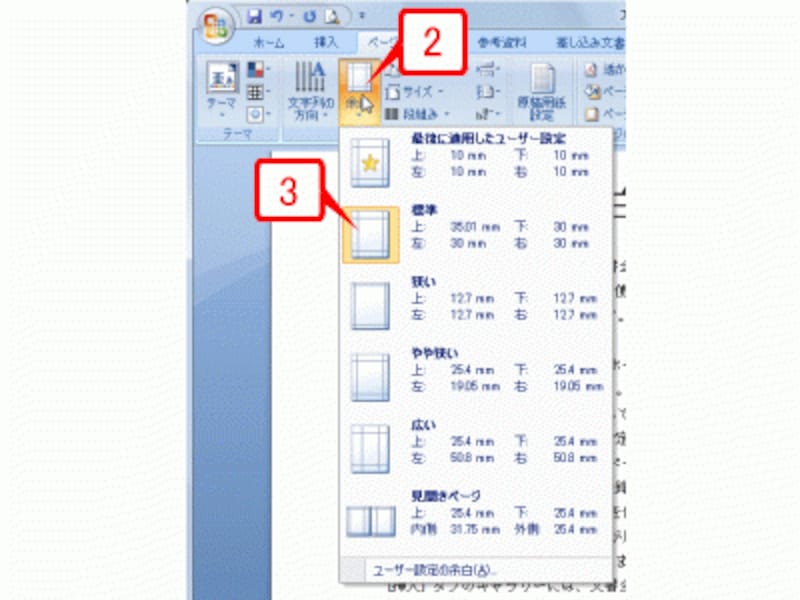
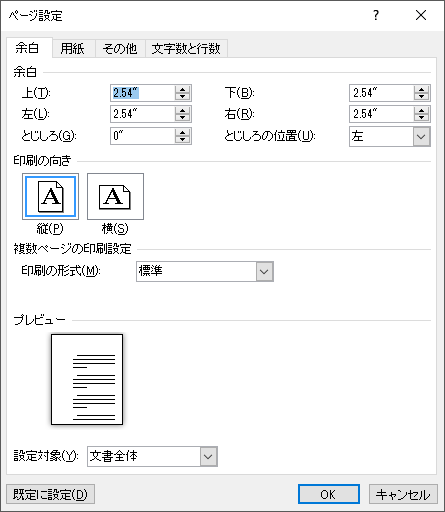
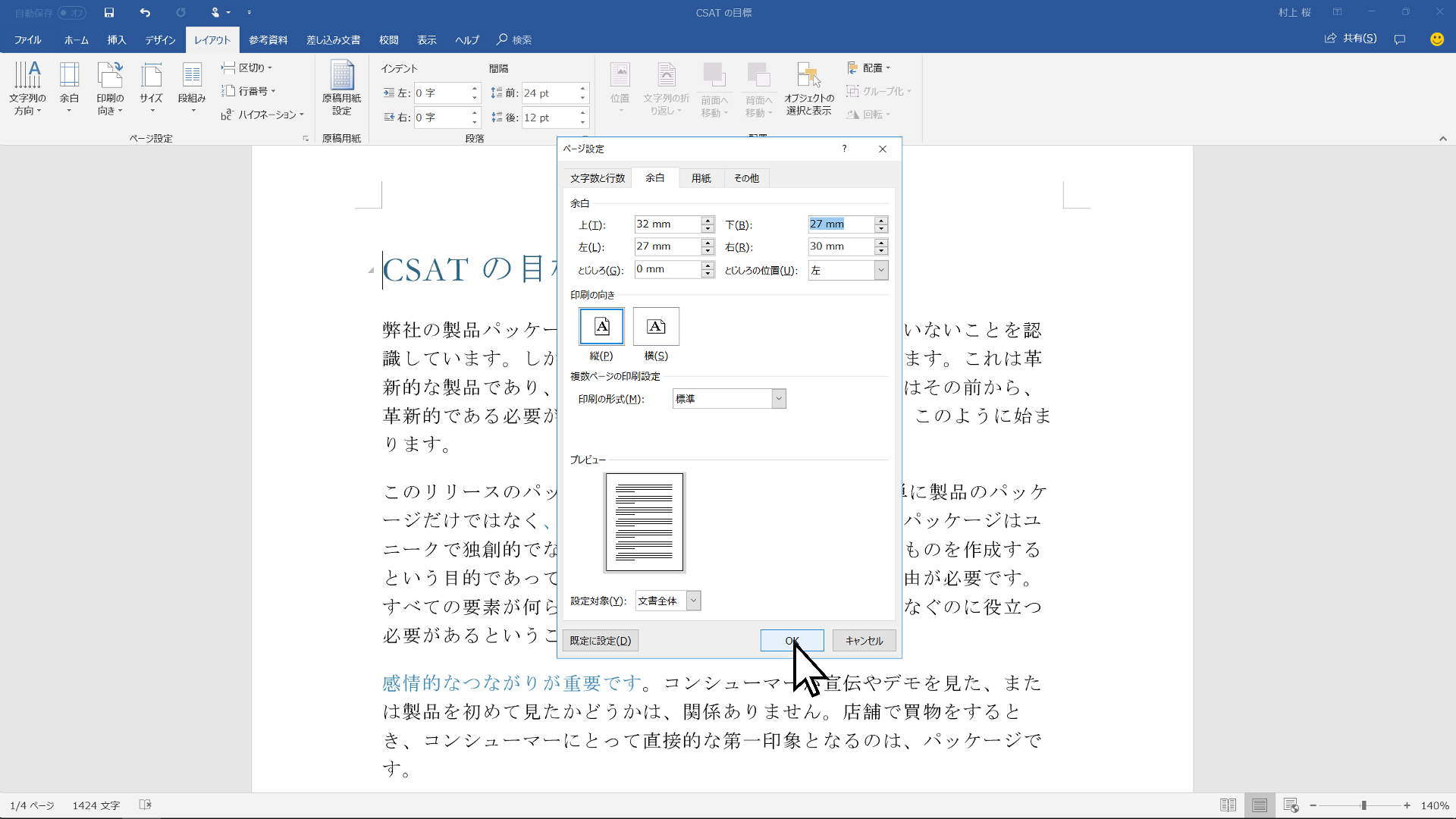
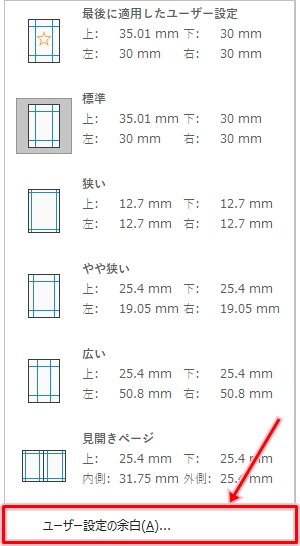
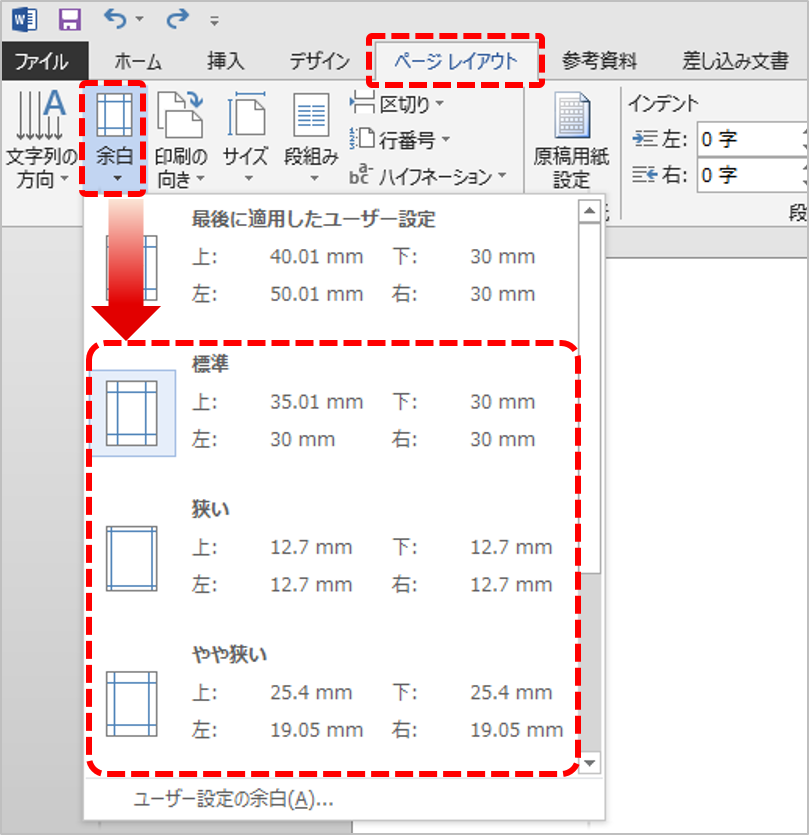
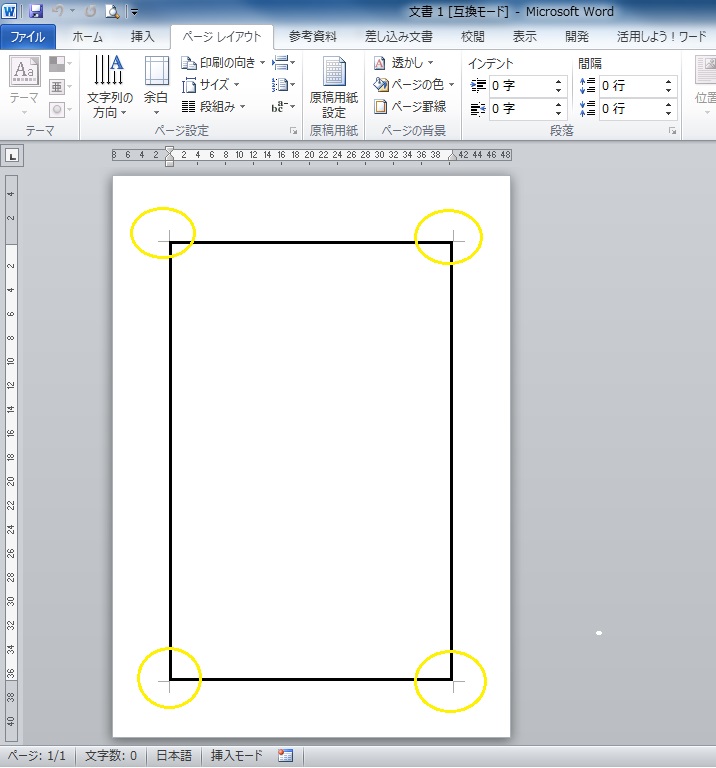
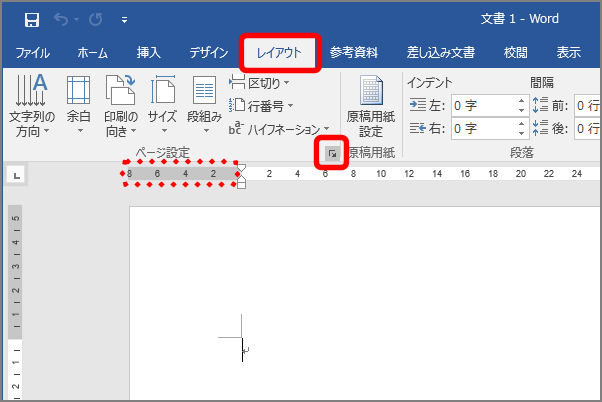
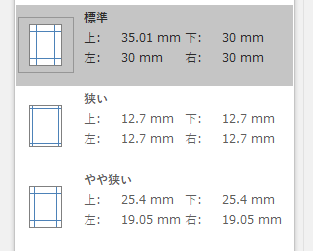
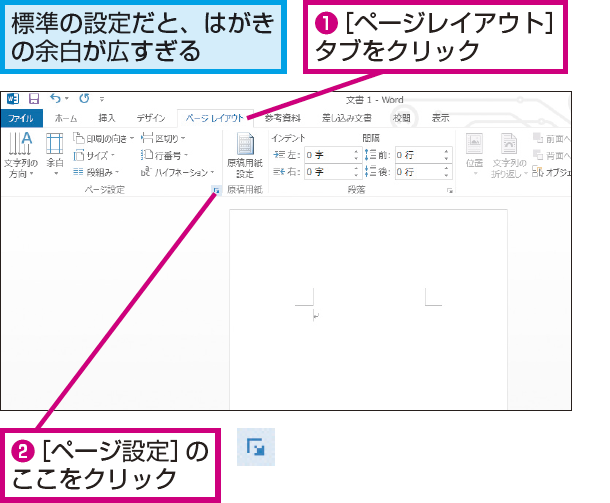
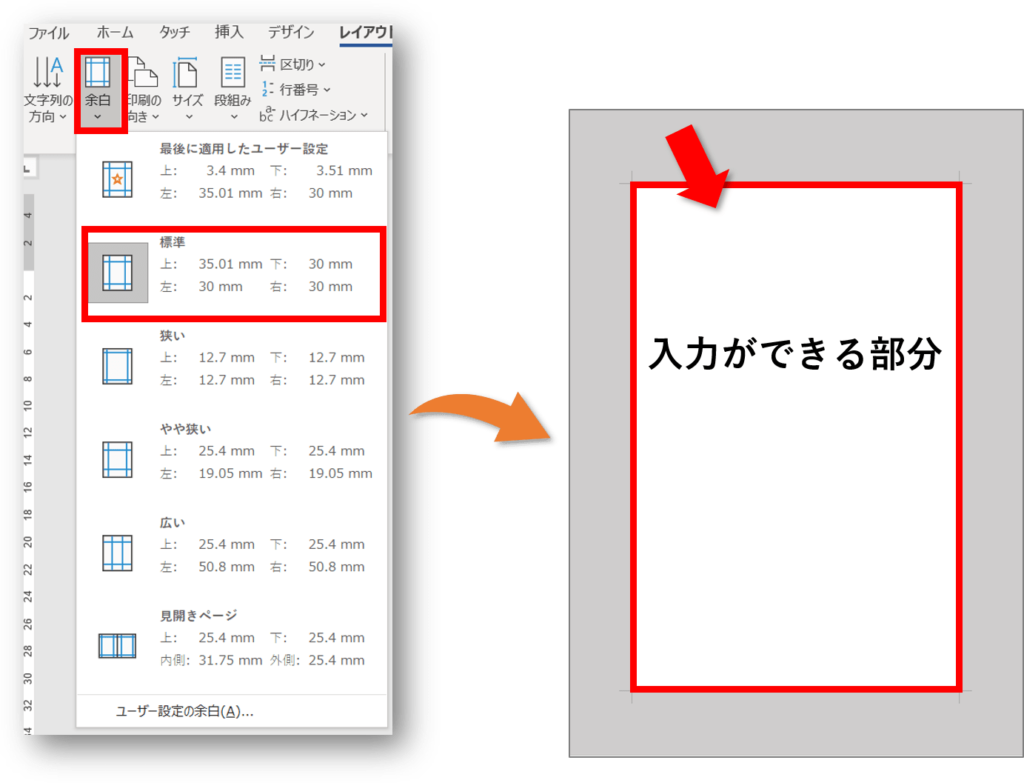
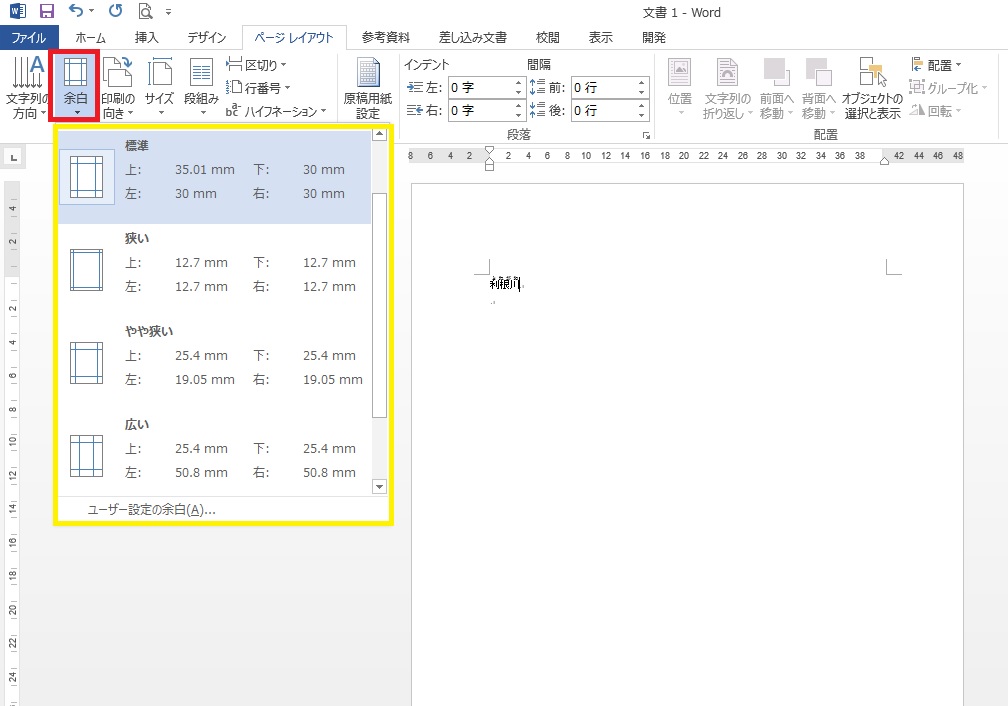
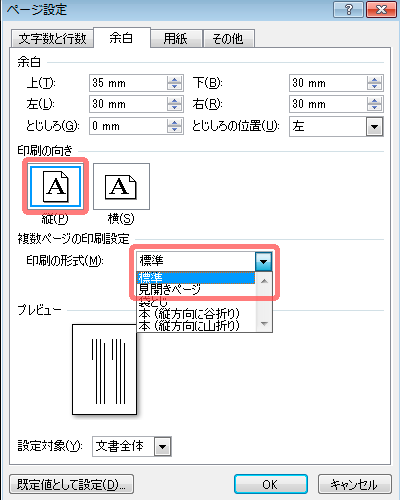
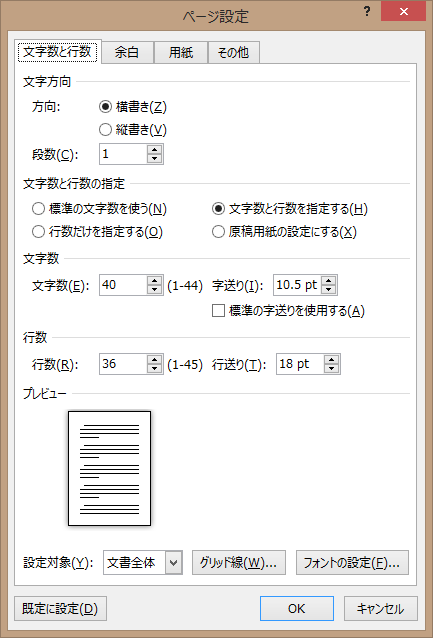
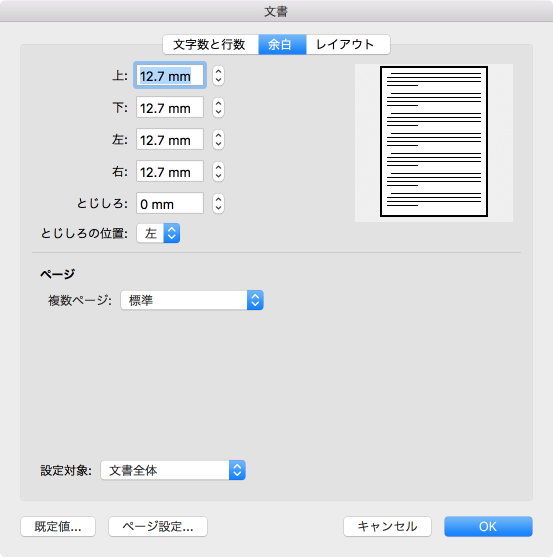
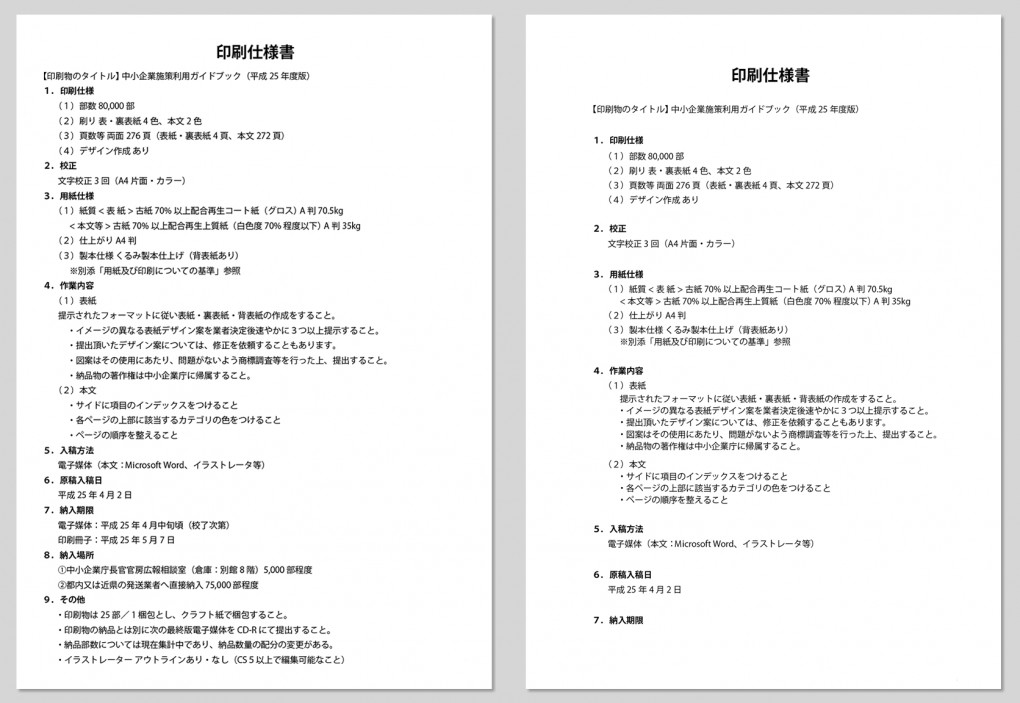
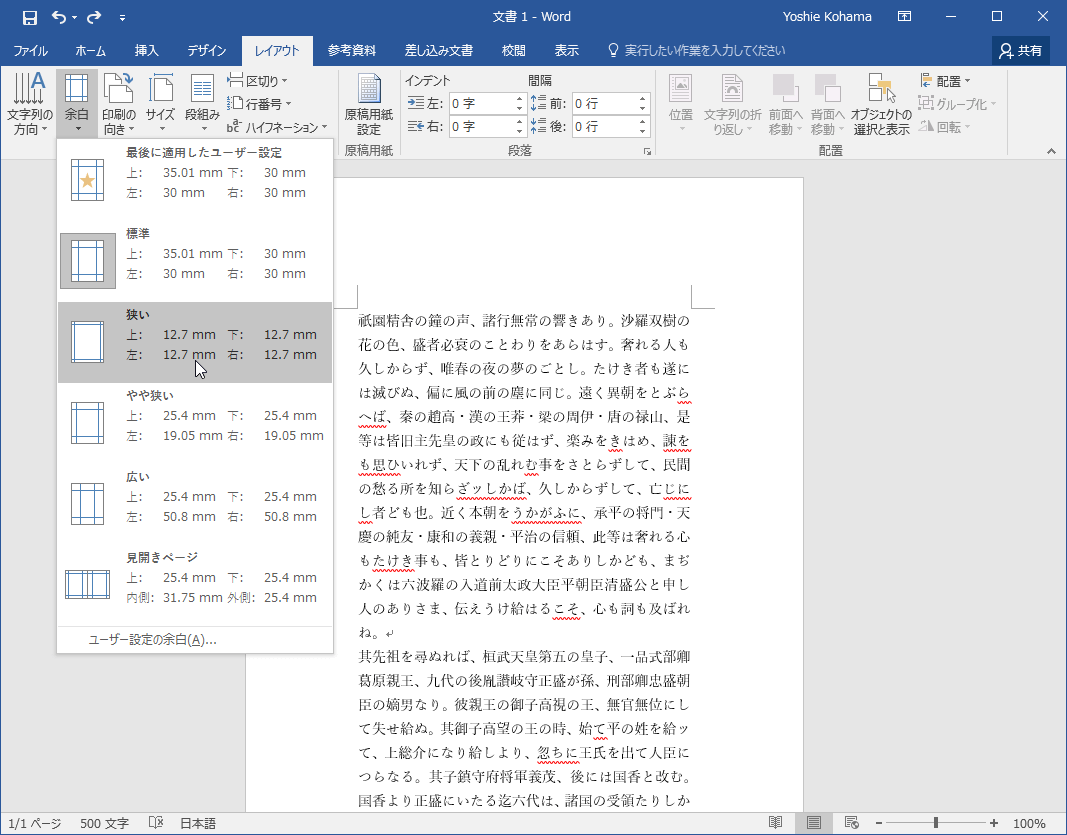
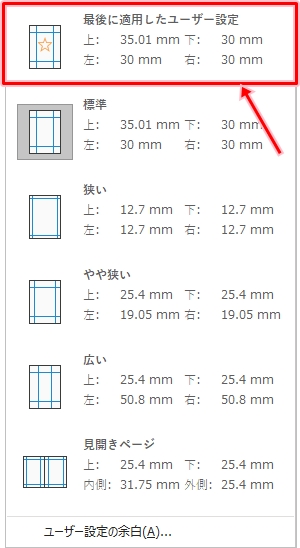
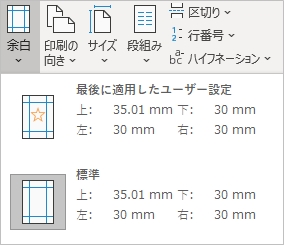
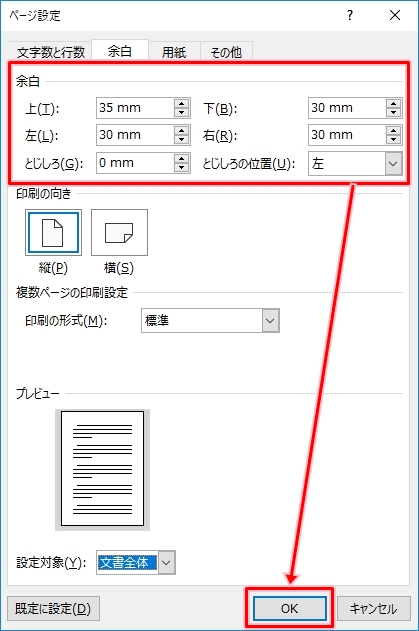
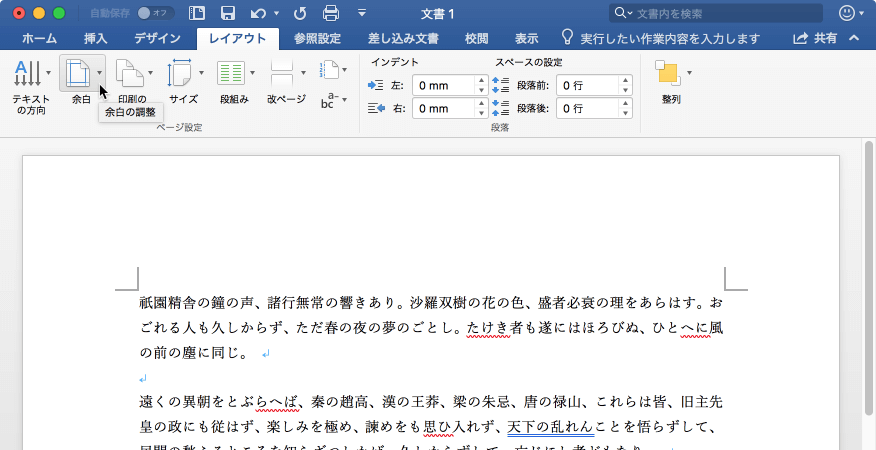
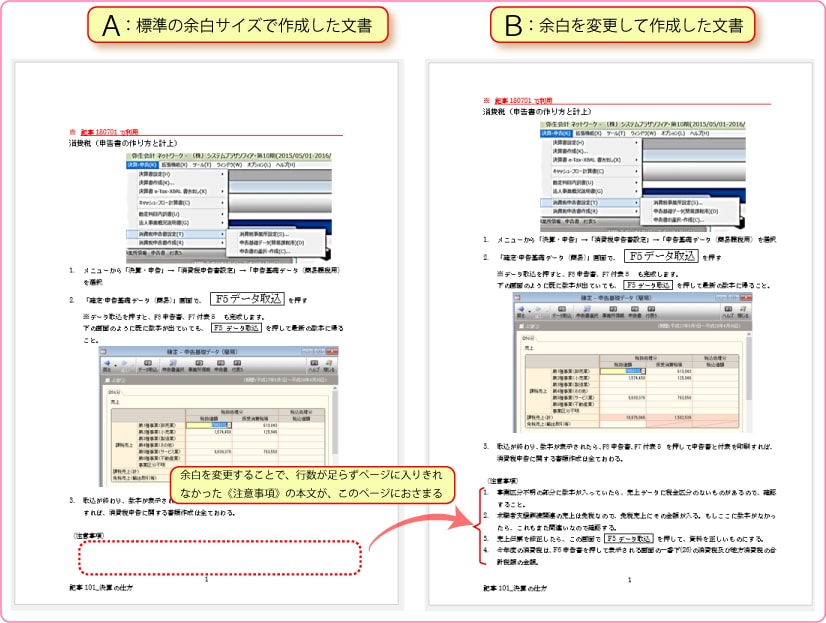
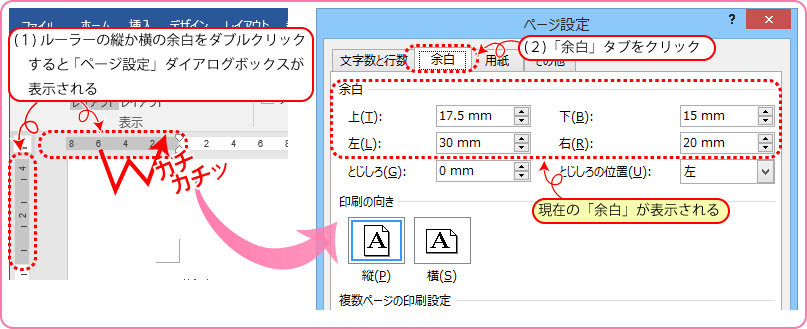
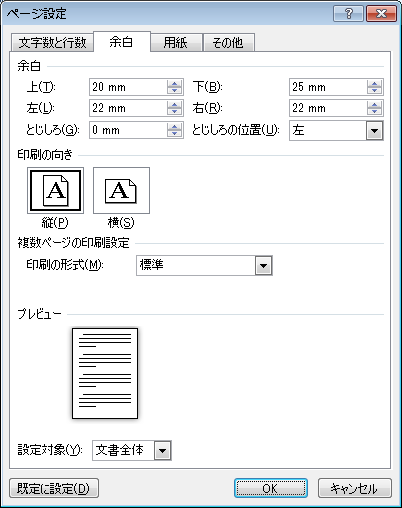
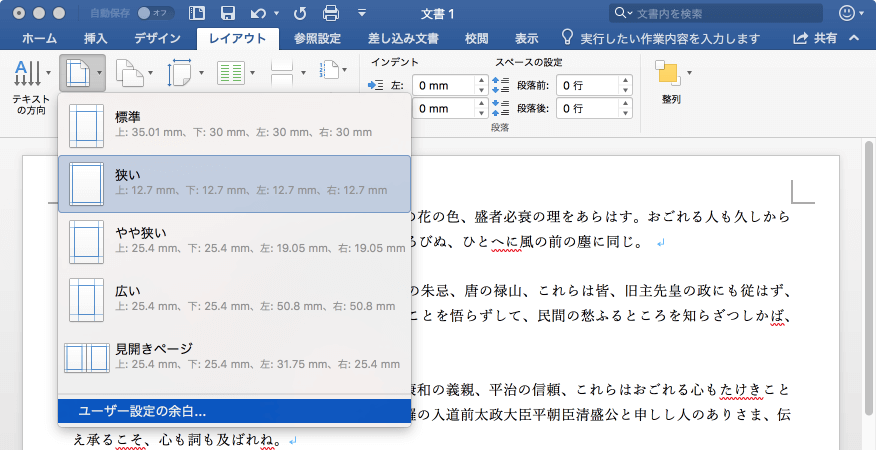
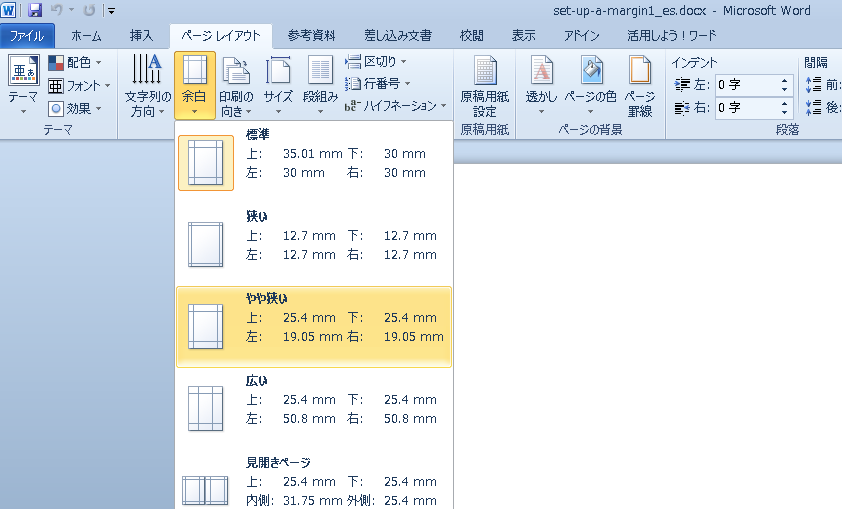
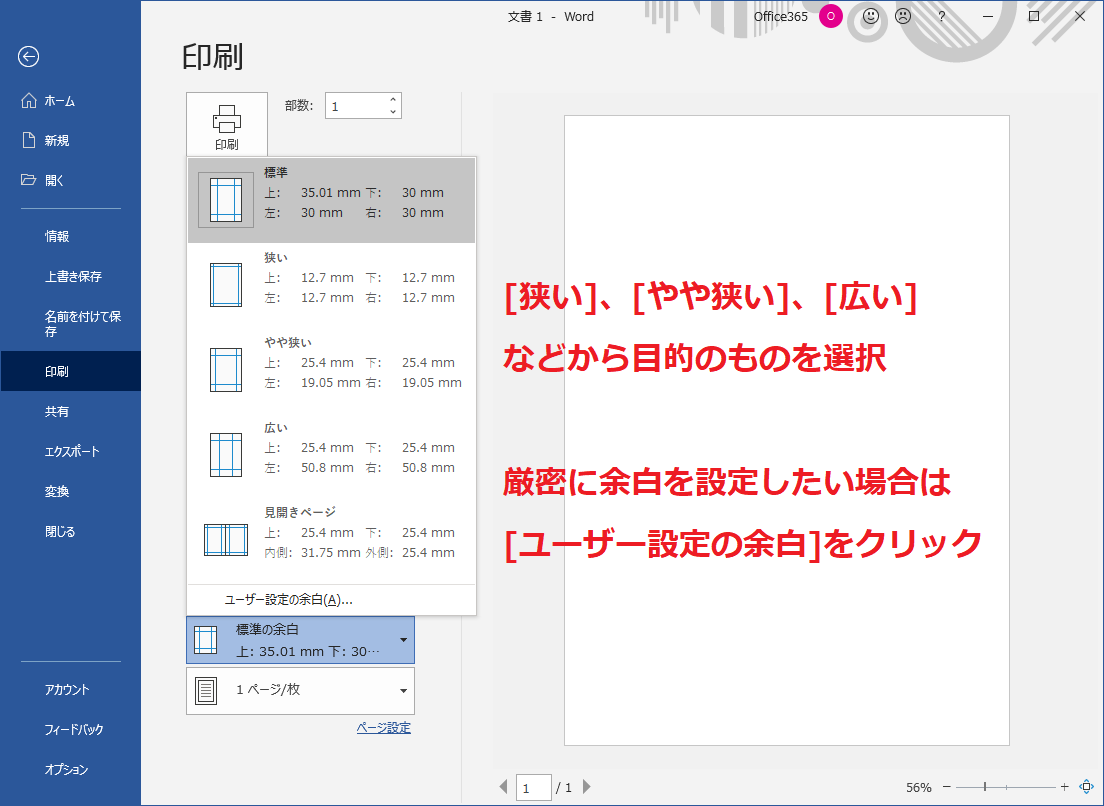
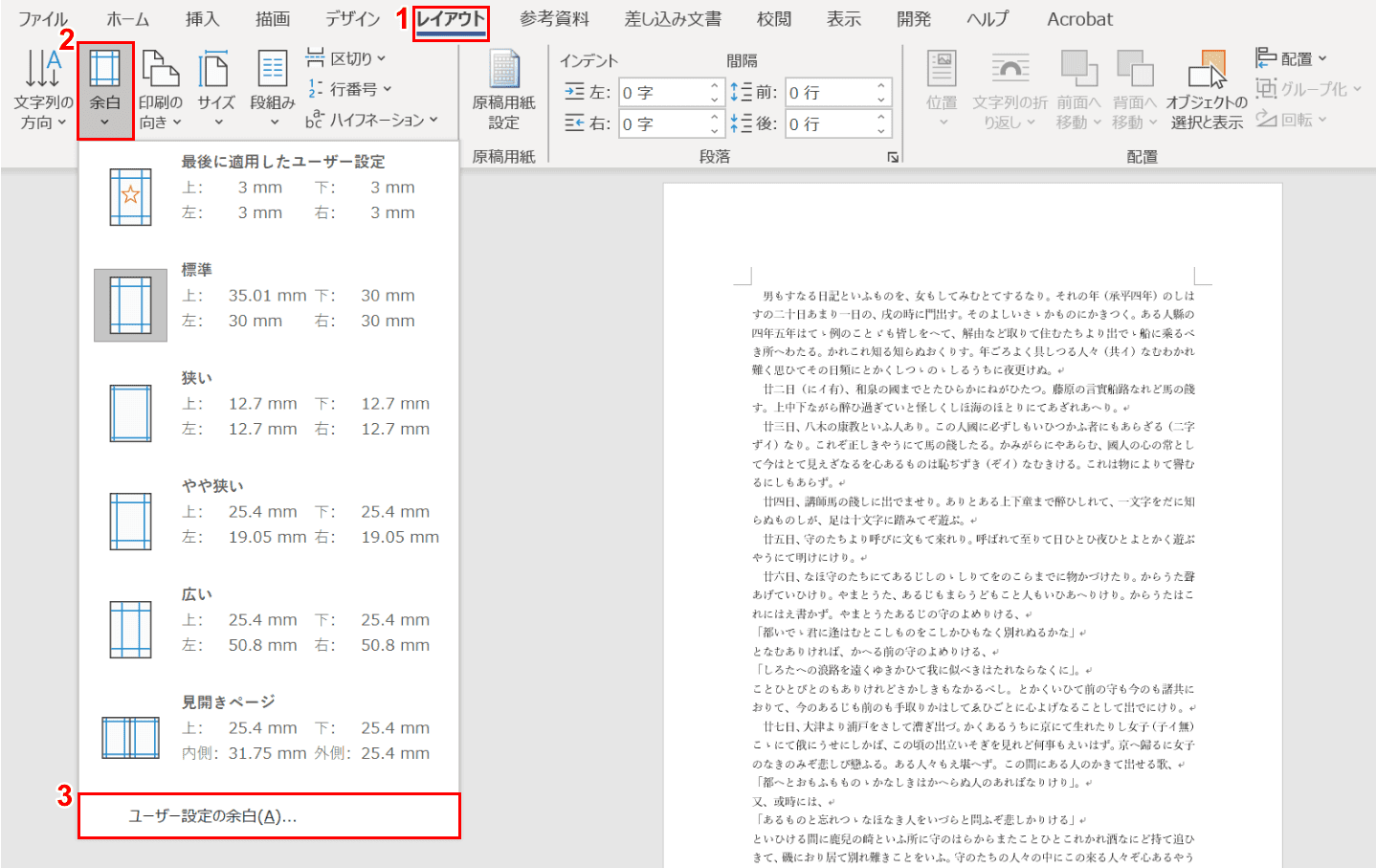
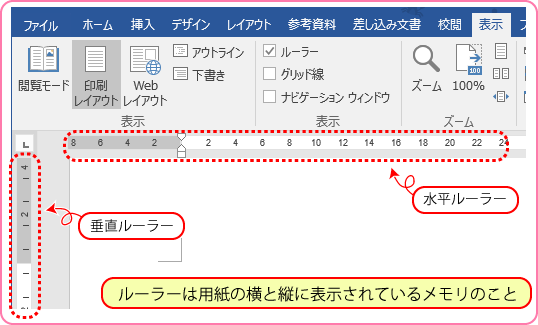
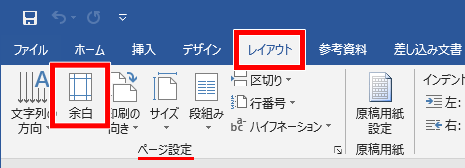
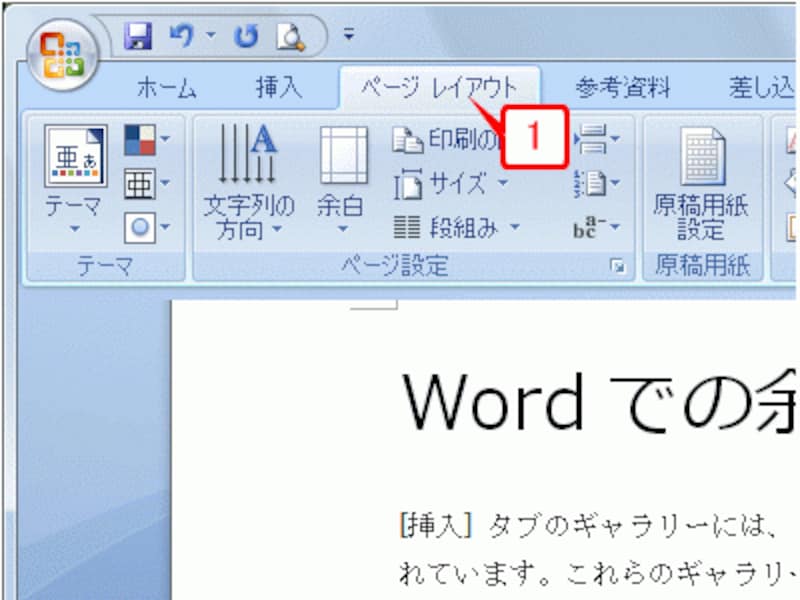
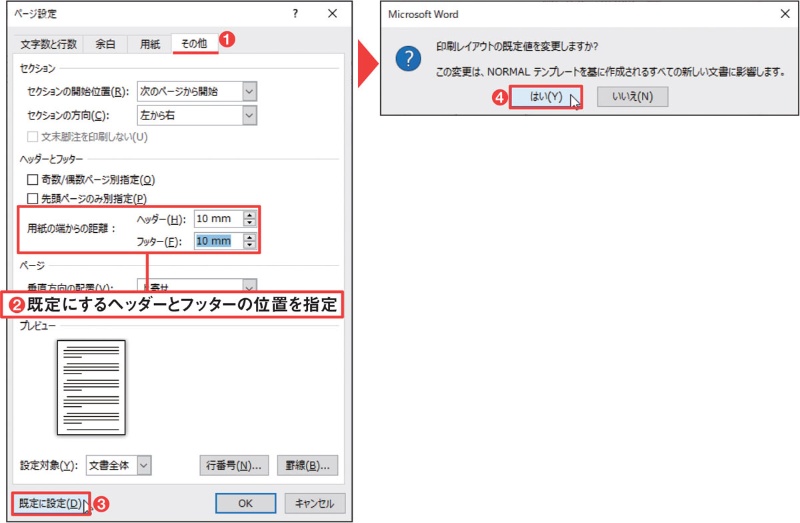
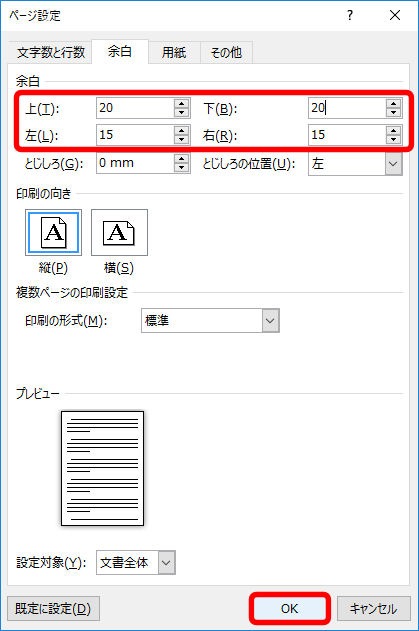
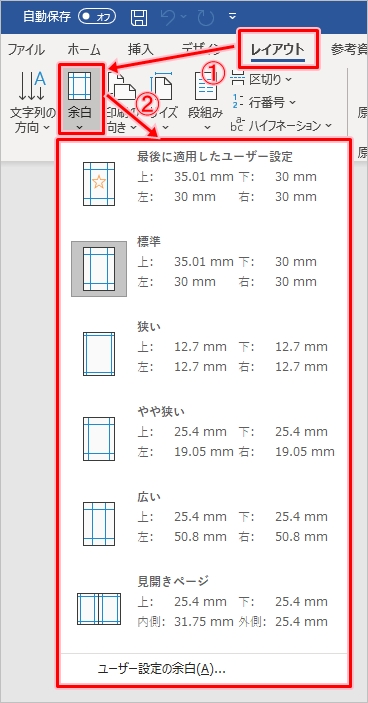
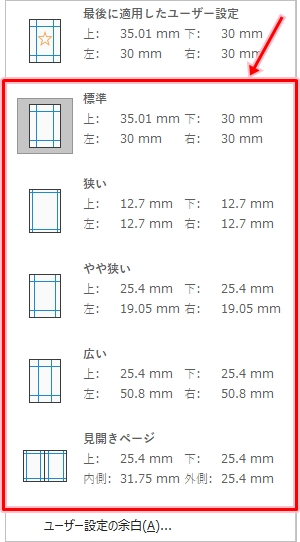
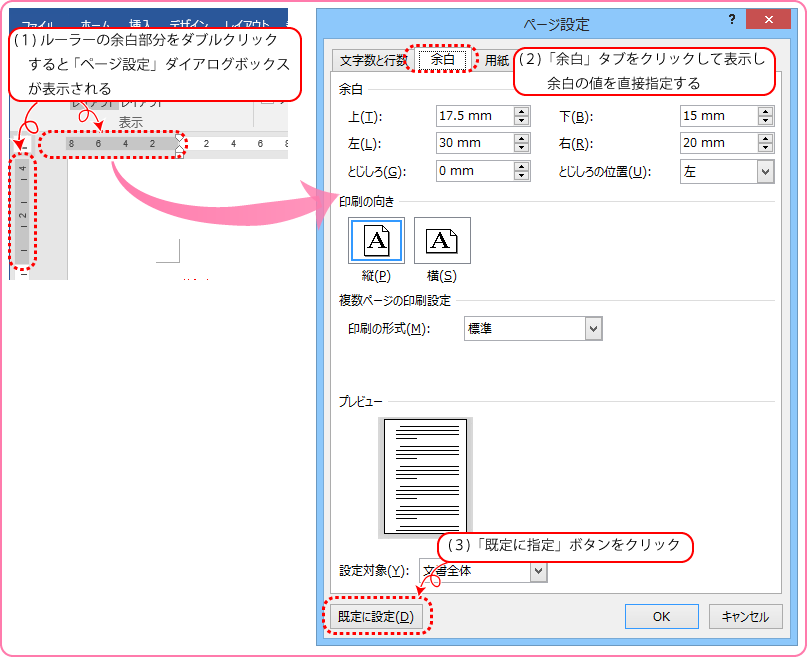
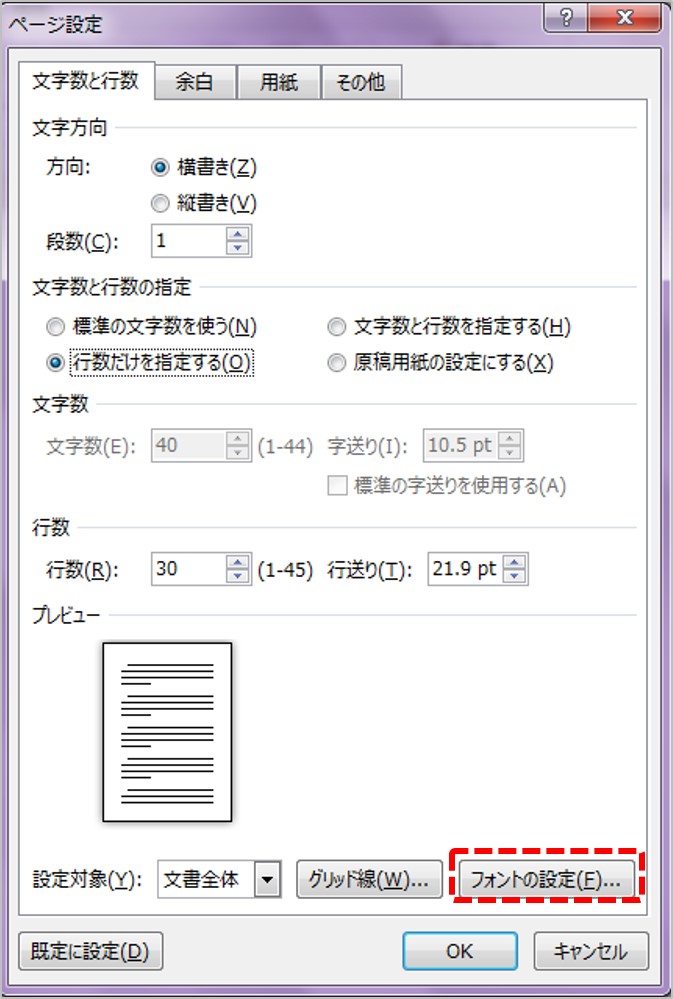
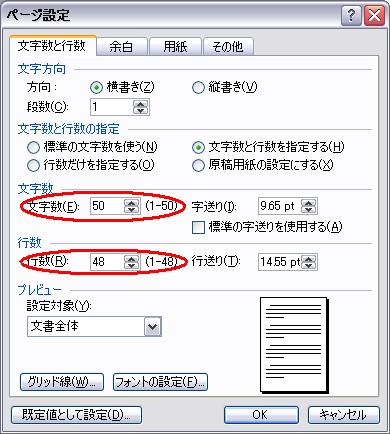
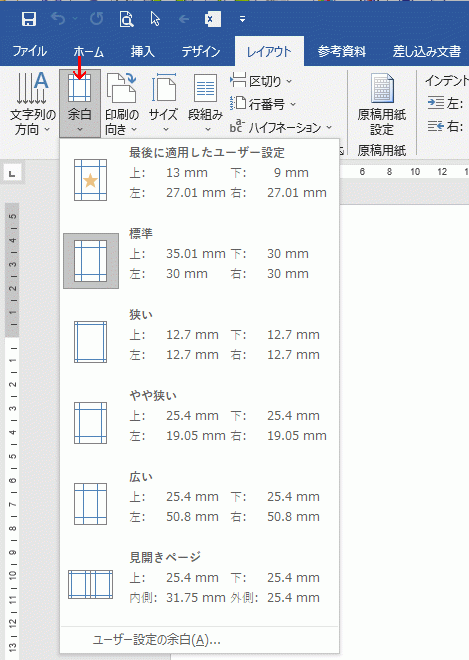
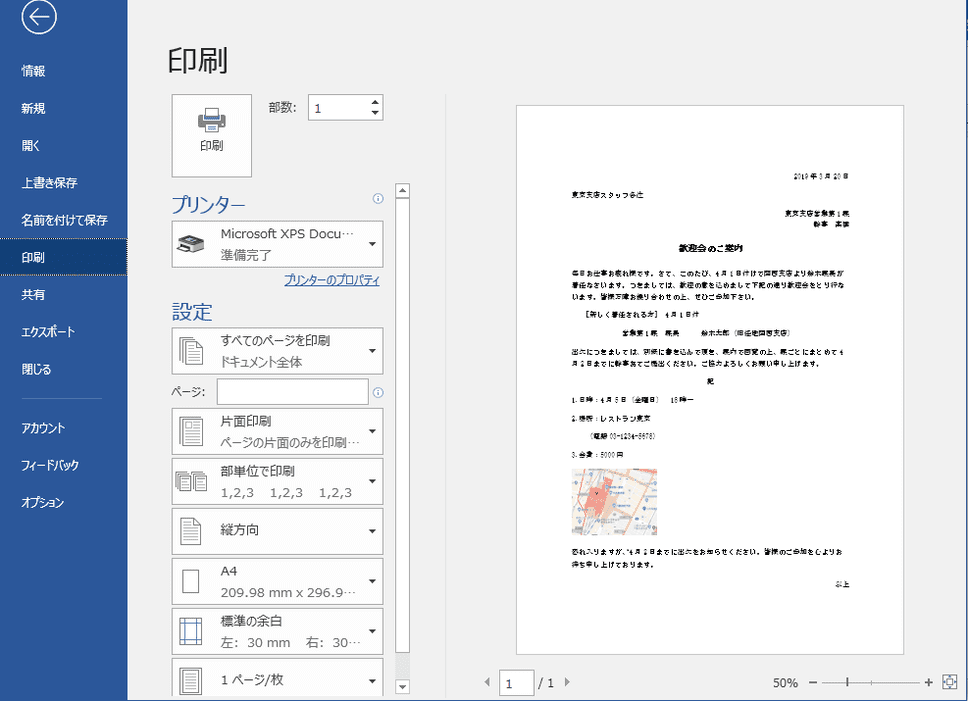
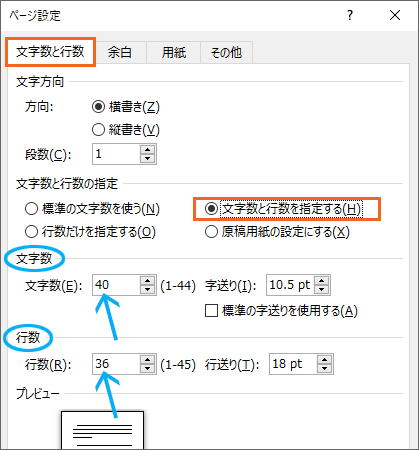
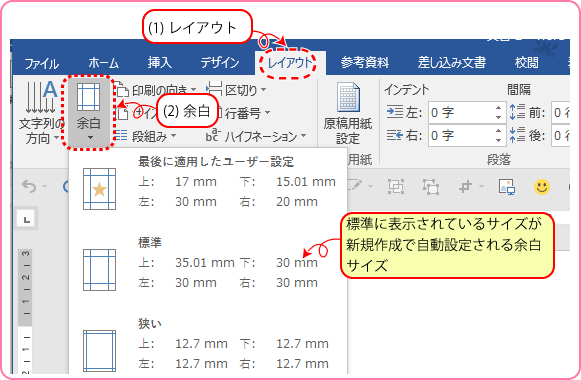
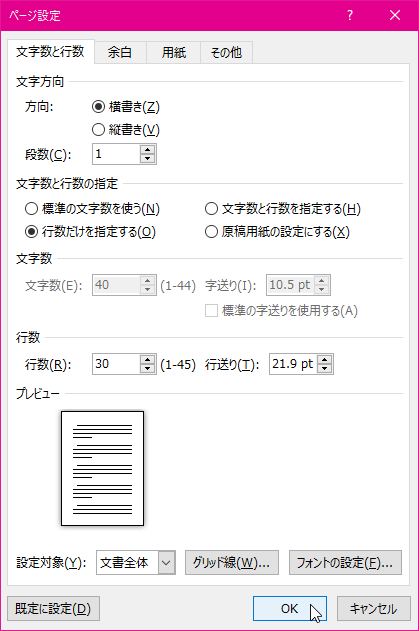
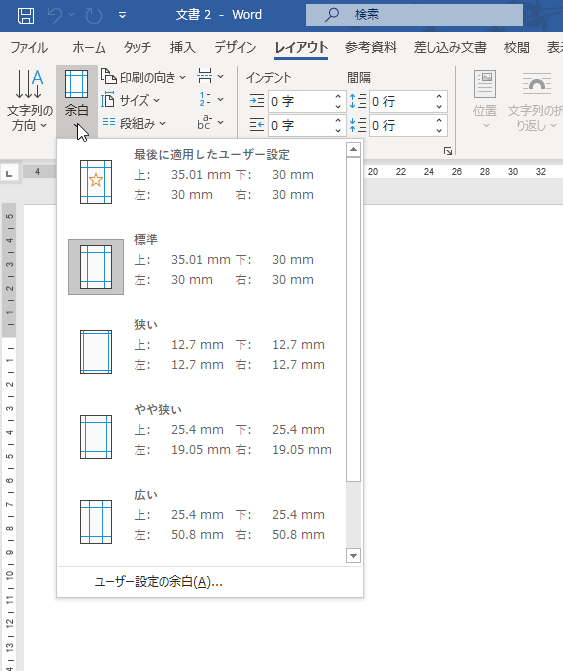
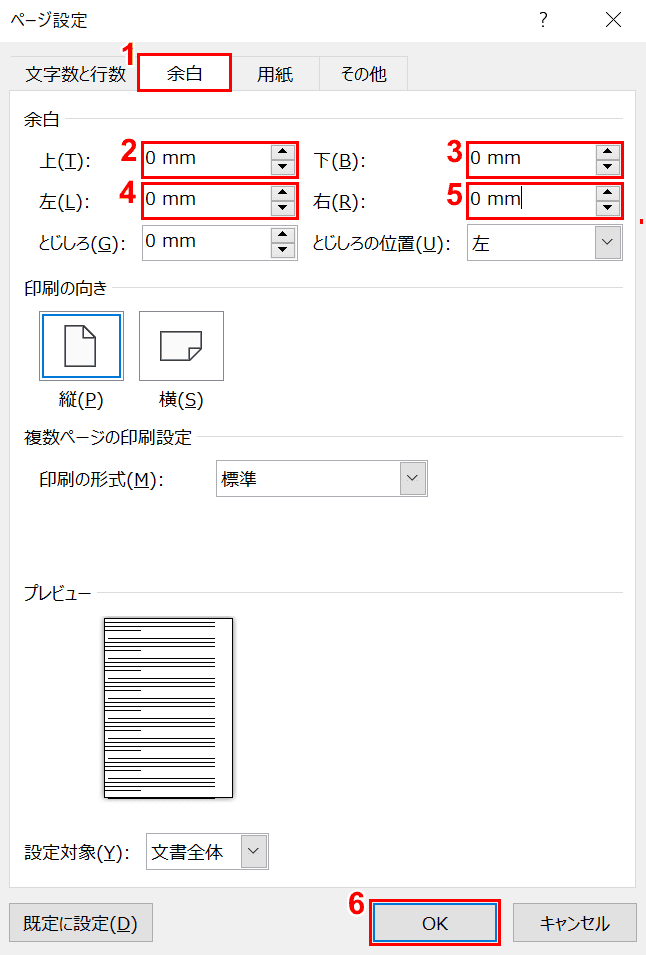
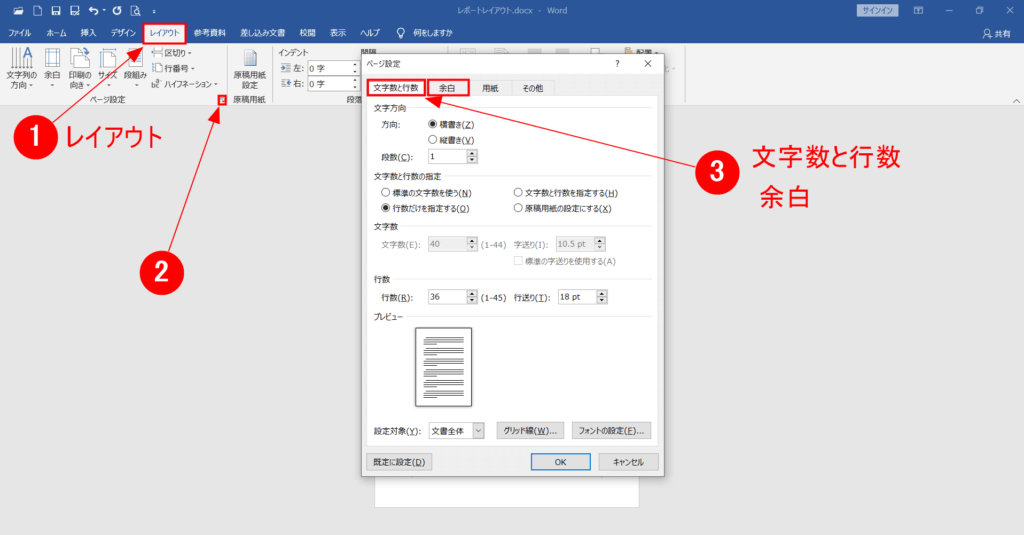
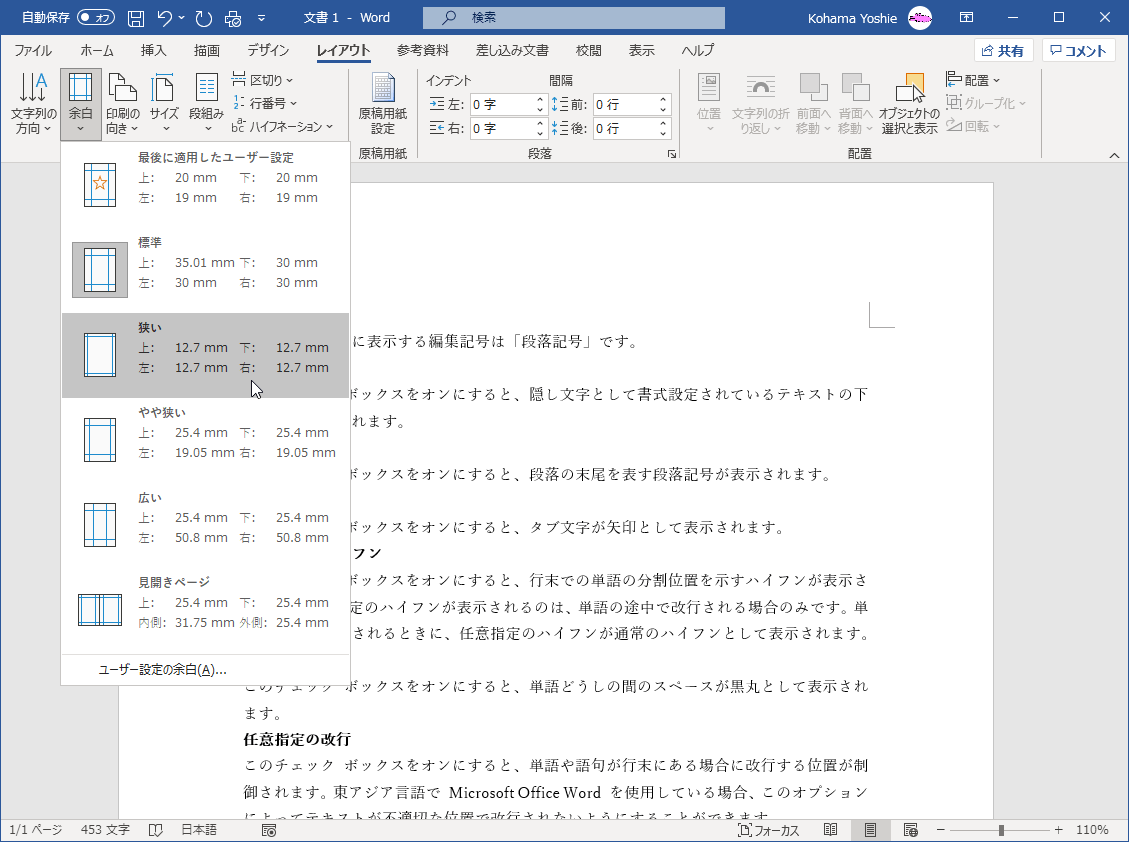
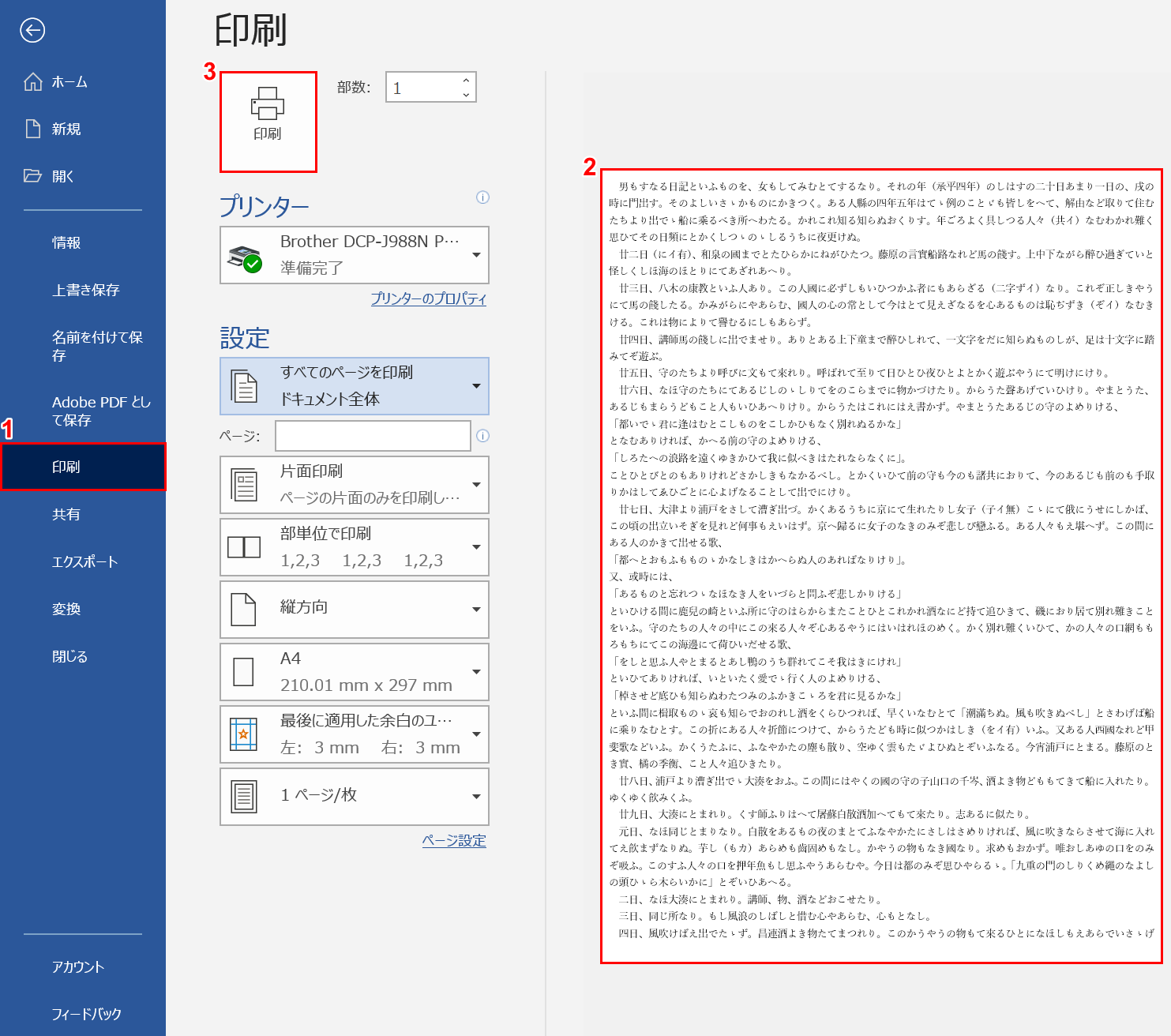
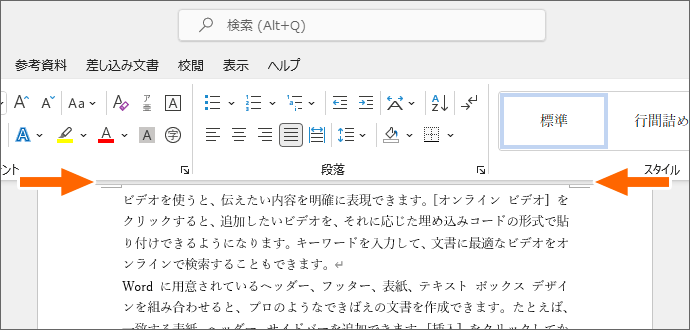
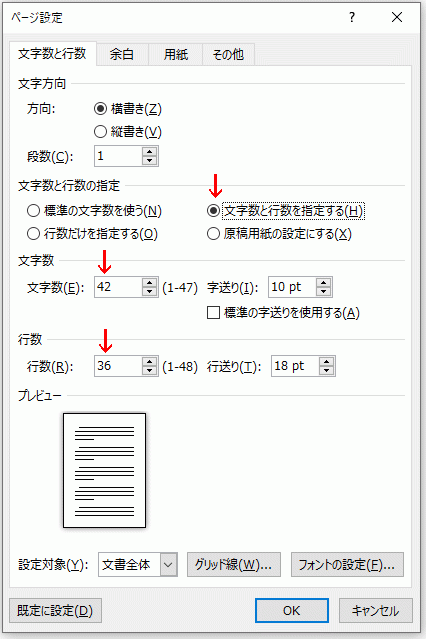
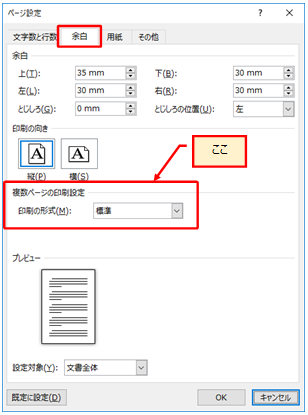
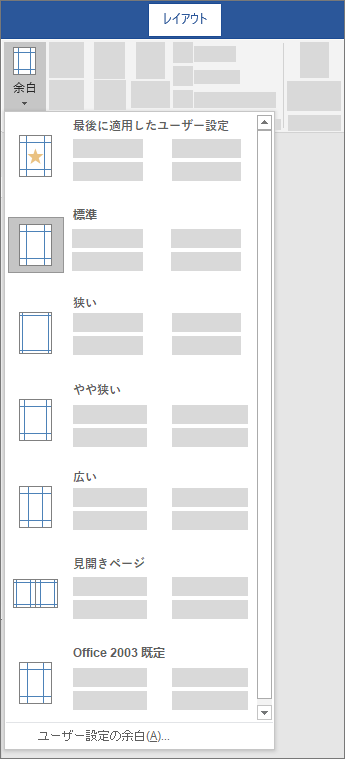
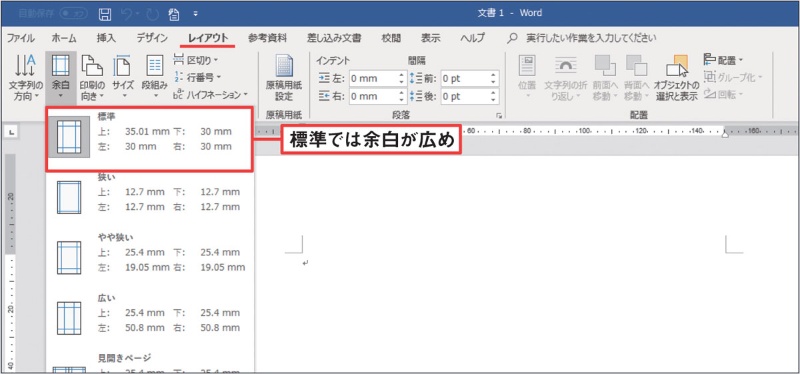
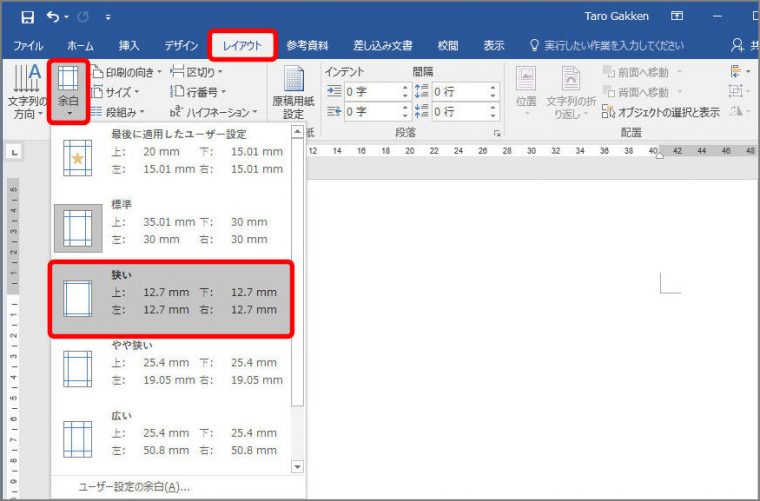
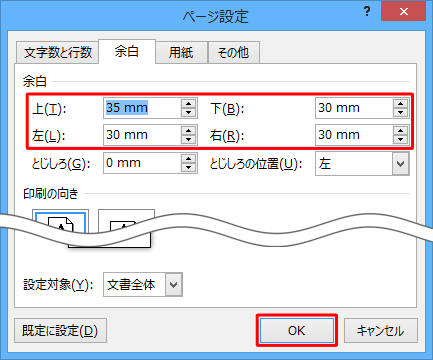
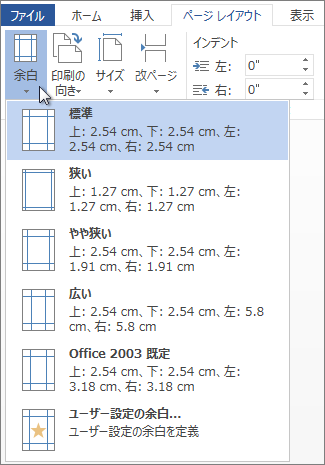
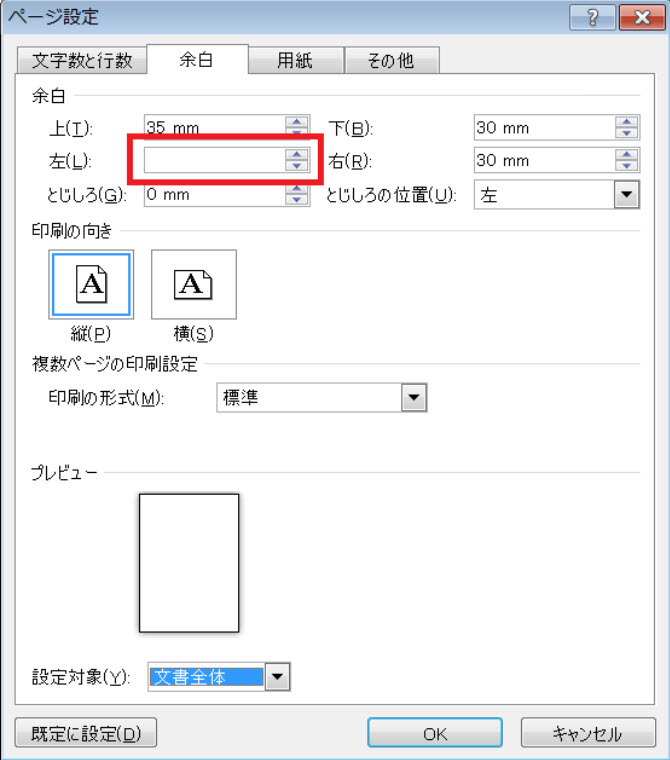
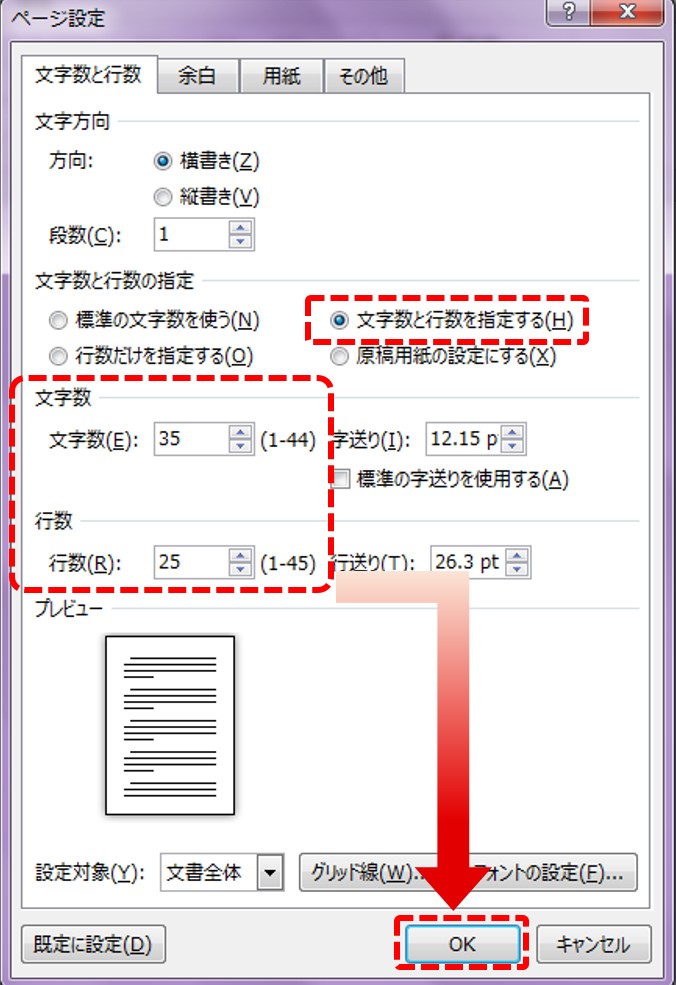
ワード 余白 設定 標準- 四隅の空白を調整する手順 以下の手順に従って、余白の設定を行います。 簡単ですね。 1 レイアウト → 余白をクリック 2 既存の余白の広さを選択するか「ユーザー設定の余 論文はかB5での印刷が大半かと思いますが、かB5のページの余白は最低でも四方15mmは必要です。 長文が何ページも続くなら、 ~25mm以上 あってもよいです。 Wordは
ワード 余白 設定 標準のギャラリー
各画像をクリックすると、ダウンロードまたは拡大表示できます
 |  | |
 |  | |
 |  |  |
 |  |  |
「ワード 余白 設定 標準」の画像ギャラリー、詳細は各画像をクリックしてください。
 |  |  |
 |  |  |
 |  |  |
 |  |  |
「ワード 余白 設定 標準」の画像ギャラリー、詳細は各画像をクリックしてください。
 |  |  |
 |  |  |
 |  |  |
 |  | |
「ワード 余白 設定 標準」の画像ギャラリー、詳細は各画像をクリックしてください。
 |  |  |
 |  |  |
 |  |  |
 |  | |
「ワード 余白 設定 標準」の画像ギャラリー、詳細は各画像をクリックしてください。
 |  |  |
 |  |  |
 |  |  |
 |  |  |
「ワード 余白 設定 標準」の画像ギャラリー、詳細は各画像をクリックしてください。
 |  |  |
 |  |  |
 |  |  |
 |  |  |
「ワード 余白 設定 標準」の画像ギャラリー、詳細は各画像をクリックしてください。
 |  |  |
 |  |  |
 |  |  |
 |  |  |
「ワード 余白 設定 標準」の画像ギャラリー、詳細は各画像をクリックしてください。
 |  |  |
 |  |  |
 |  | |
 |  |  |
「ワード 余白 設定 標準」の画像ギャラリー、詳細は各画像をクリックしてください。
 |  |  |
 |  |  |
 |
余白の上下が当初の標準設定からほとんど余白がない状態に変化し(左右は標準設定のまま)標準設定に戻そうとして、Answers「Office 10 Word レイアウト 初期レイアウトに戻す印刷の向き 縦 → 横;
Incoming Term: ワード 余白 設定 標準,


0 件のコメント:
コメントを投稿